1. Alist挂载115网盘
在浏览器打开网址:https://alistgo.com/zh/guide/drivers/115.html#cookie%E8%8E%B7%E5%8F%96%E6%96%B9%E5%BC%8F。
接着,找到这个QRCode扫码方式登录的入口,点击"获取二维码":
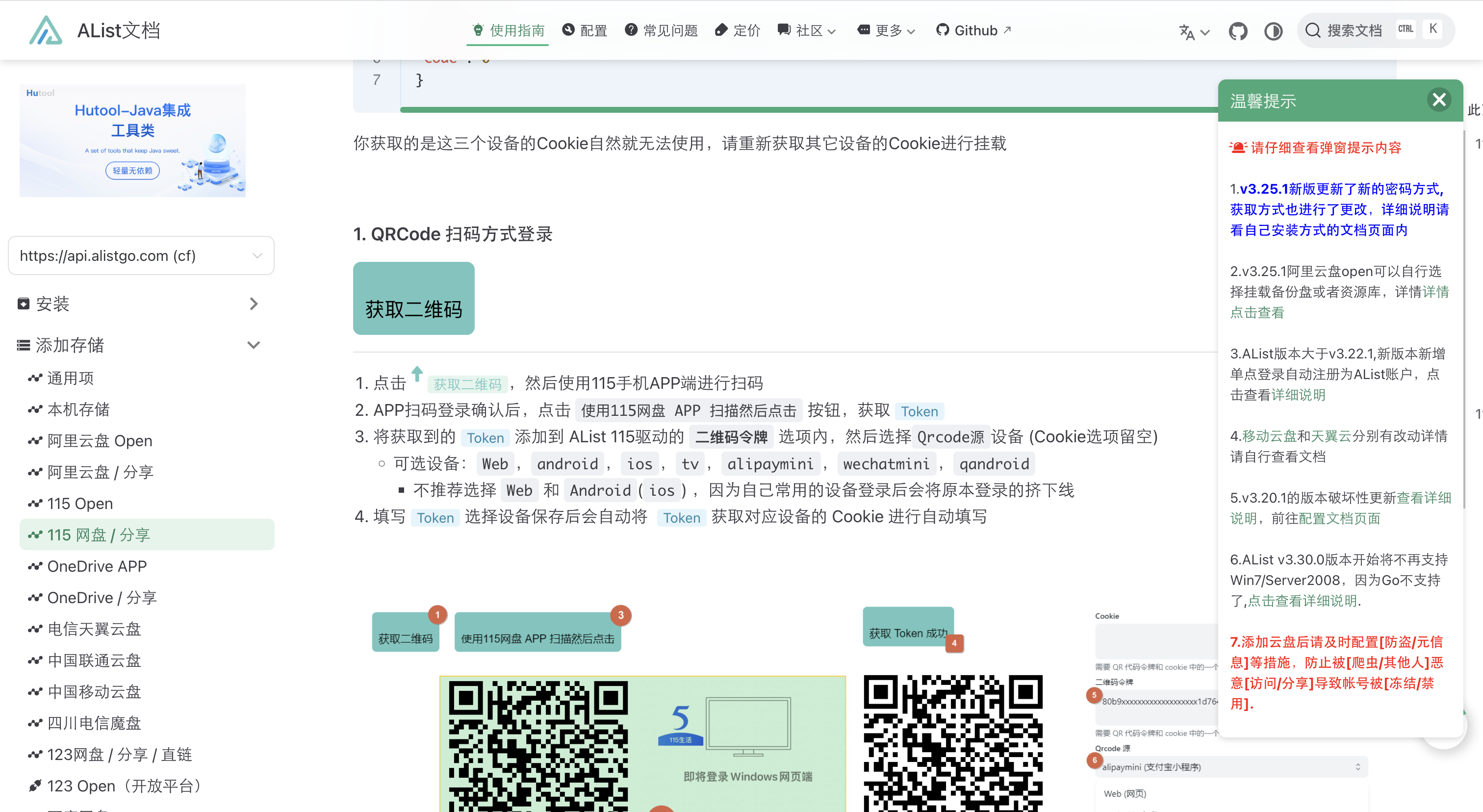
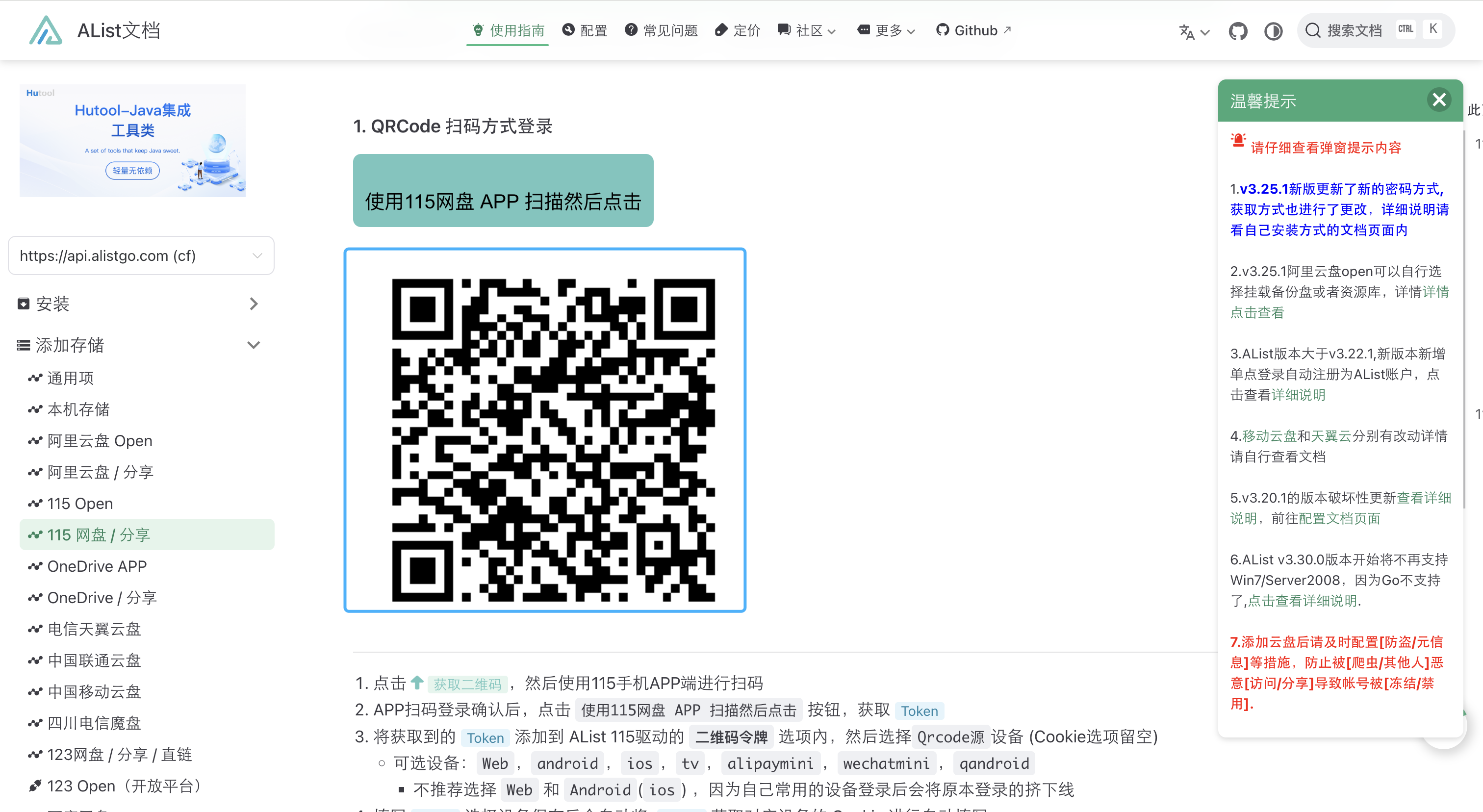
进入到如下的页面,使用手机扫码,接着点击"使用115网盘APP然后点击"按钮,会在下方提示一个Token,复制下来备用。
2. Alist开启Webdav管理权限
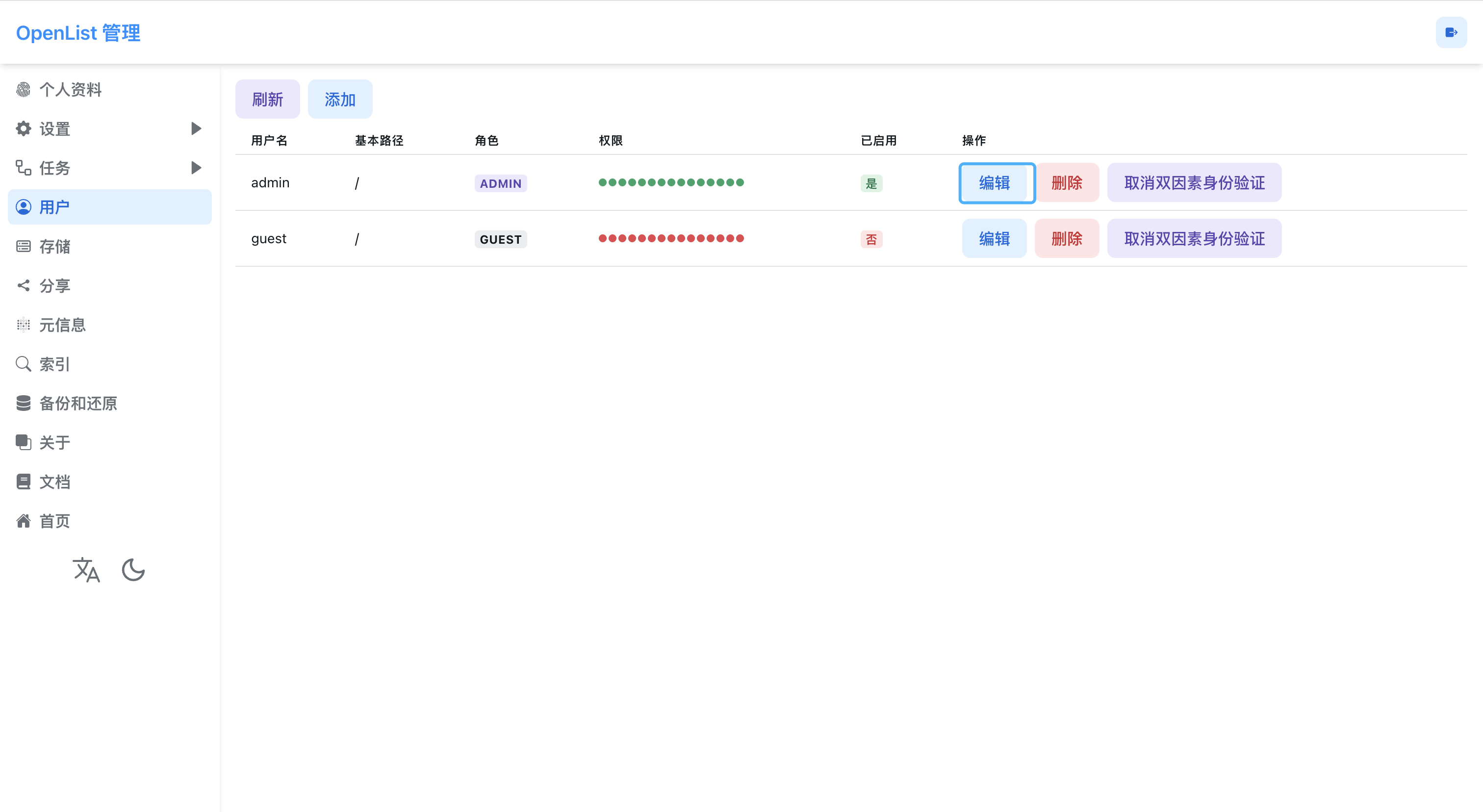
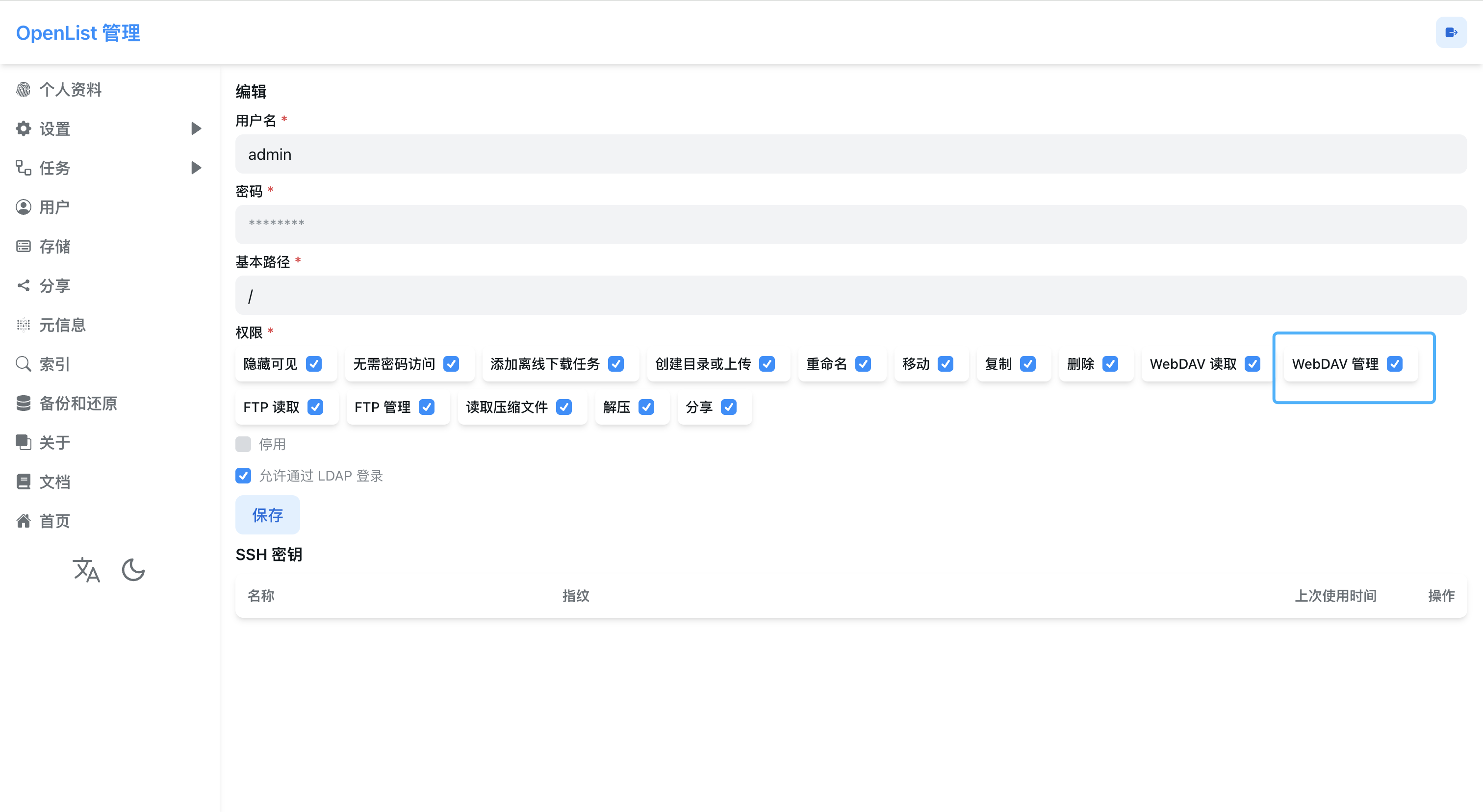
注意需要在Alist当中开启账号的Webdav管理权限,不然后续挂载Alist之后,是无法对文件进行修改的。
进入"用户"选项卡:
开启"WebDav管理":
3. Rclone安装并配置
使用如下的命令进行RClone的安装:
curl https://rclone.org/install.sh | sudo bash
接着通过如下的命令去对rclone去进行配置,类型选择webdav:
rclone config
url填写Alist地址,类似http://192.168.11.106:31244/dav,注意有/dav后缀。
接着可以使用如下的命令查看WebDav网盘当中的数据,去验证是否配置无误:
rclone ls cloud-alist:/
将rclone远程(alist)挂载到本地,其中cloud-alist是要进行配置的内容,/mnt/webdav是要去进行挂载的目录:
rclone mount cloud-alist: /mnt/webdav --vfs-cache-mode writes &
4. Backrest添加rclone远程备份
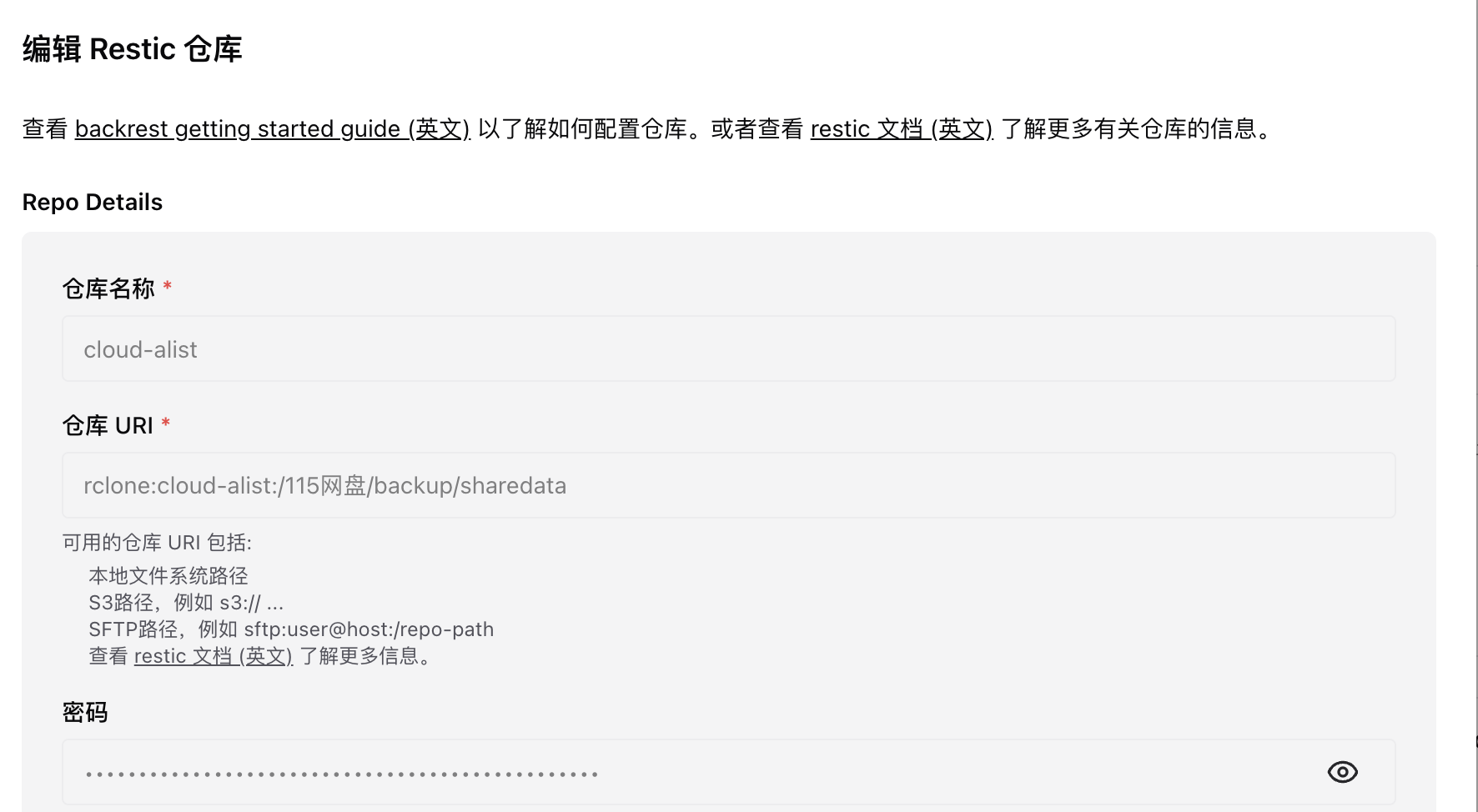
仓库uri地址填写,其中/115网盘/backup/sharedata是要备份到Alist的目标路径地址:
rclone:cloud-alist:/115网盘/backup/sharedata
参考如下图:
评论